
Lighthouse Tech — Offizielle Dokumentation
TAMI® Guide
Benutzerhandbuch — TAMI® Smart-Brille
- Version
- 1.0
- Last updated
- Juni 2026
- Platform
- iOS und Android
Erste Schritte
Willkommen bei TAMI® — Ihrer Brille für assistive Mobilität. Dieses Handbuch führt Sie durch die Einrichtung, Anpassung und tägliche Nutzung Ihres Geräts und der Companion-App.

Was Sie benötigen
- TAMI® Smart-Brille
- Ein Smartphone mit iOS oder Android
- Aktive Bluetooth-Verbindung
- Internetverbindung für den ersten App-Download
Tipp: Laden Sie Ihre TAMI®-Brille auf, bevor Sie mit der Einrichtung beginnen. Eine vollständige Ladung dauert etwa 4–5 Stunden und ermöglicht bis zu 5 Stunden ununterbrochene Nutzung.
Bevor Sie beginnen
- Laden Sie Ihre TAMI®-Brille mit dem mitgelieferten magnetischen Ladekabel vollständig auf.
- Stellen Sie sicher, dass Bluetooth auf Ihrem Telefon aktiviert ist.
App-Installation
Die App Tami Guide ist sowohl für iOS als auch für Android verfügbar. Laden Sie sie herunter und installieren Sie sie, um Ihre Brille aus der Ferne zu verwalten.
iOS
- Öffnen Sie den App Store.
- Suchen Sie nach „Tami Guide“.
- Tippen Sie auf Laden, authentifizieren Sie sich dann mit Face ID, Touch ID oder Ihrer Apple ID.
- Tippen Sie nach Abschluss der Installation auf Öffnen.
Scannen zum Herunterladen
Android
- Öffnen Sie den Google Play Store.
- Suchen Sie nach „Tami Guide“.
- Tippen Sie auf Installieren.
- Erteilen Sie die erforderlichen Berechtigungen und tippen Sie nach Abschluss der Installation auf Öffnen.
Scannen zum Herunterladen
Einführung
Mit der App Tami Guide können Sie Ihre TAMI®-Smart-Brille über Bluetooth Low Energy (BLE) einrichten und verwalten. Über die App können Sie:
- Ihre TAMI®-Smart-Brille koppeln und verbinden
- Intensität und Verhalten des Vibrationsfeedbacks anpassen
- Den Erkennungsradius konfigurieren
- Die Firmware des Geräts kabellos aktualisieren (OTA)
- Ihre Brille mit der Funktion „Meine Brille finden“ orten
- Firmware-Update-Benachrichtigungen und den monatlichen Newsletter im Posteingang der App erhalten
Ersteinrichtung
4.1 Erster Start und Onboarding
Beim ersten Öffnen der App führt ein Onboarding-Tutorial in 4 Schritten durch die wichtigsten Funktionen.
| Slide | Content |
|---|---|
| 1 · Willkommen | Willkommen — Einführung in Tami Guide |
| 2 · Verbinden | Verbinden — Kopplung, Innen-/Außenmodus, Vibrations- und Audio-Feedback |
| 3 · Verwalten | Verwalten — OTA-Updates, Meine Brille finden, Akkuüberwachung |
| 4 · Auf dem Laufenden bleiben | Auf dem Laufenden bleiben — Firmware-Update-Benachrichtigungen und monatlicher Newsletter |


4.2 Kontoregistrierung und Anmeldung
- Tippen Sie auf Registrieren, um ein neues Konto zu erstellen, oder auf Anmelden, wenn Sie bereits eines haben.
- Geben Sie Ihre E-Mail-Adresse und Ihr Passwort ein.
- Nach der Authentifizierung gelangen Sie zum Haupt-Startbildschirm.


Verbindung mit einem Gerät
- Öffnen Sie die Registerkarte Home.
- Stellen Sie sicher, dass Bluetooth auf Ihrem Telefon aktiviert ist.
- Schalten Sie Ihre TAMI®-Brille ein — sie erscheint innerhalb weniger Sekunden in der Liste der verfügbaren Geräte.
- Verwenden Sie bei Bedarf das Suchfeld oben, um nach Gerätenamen zu filtern.
- Tippen Sie auf ein Gerät in der Liste, um sich zu verbinden.
- Während der Verbindung erscheint ein Fortschrittsfenster. Warten Sie, bis der Vorgang abgeschlossen ist.
- Nach der Verbindung wird das Gerät in den Bereich Verbundene Geräte oben auf dem Bildschirm verschoben.


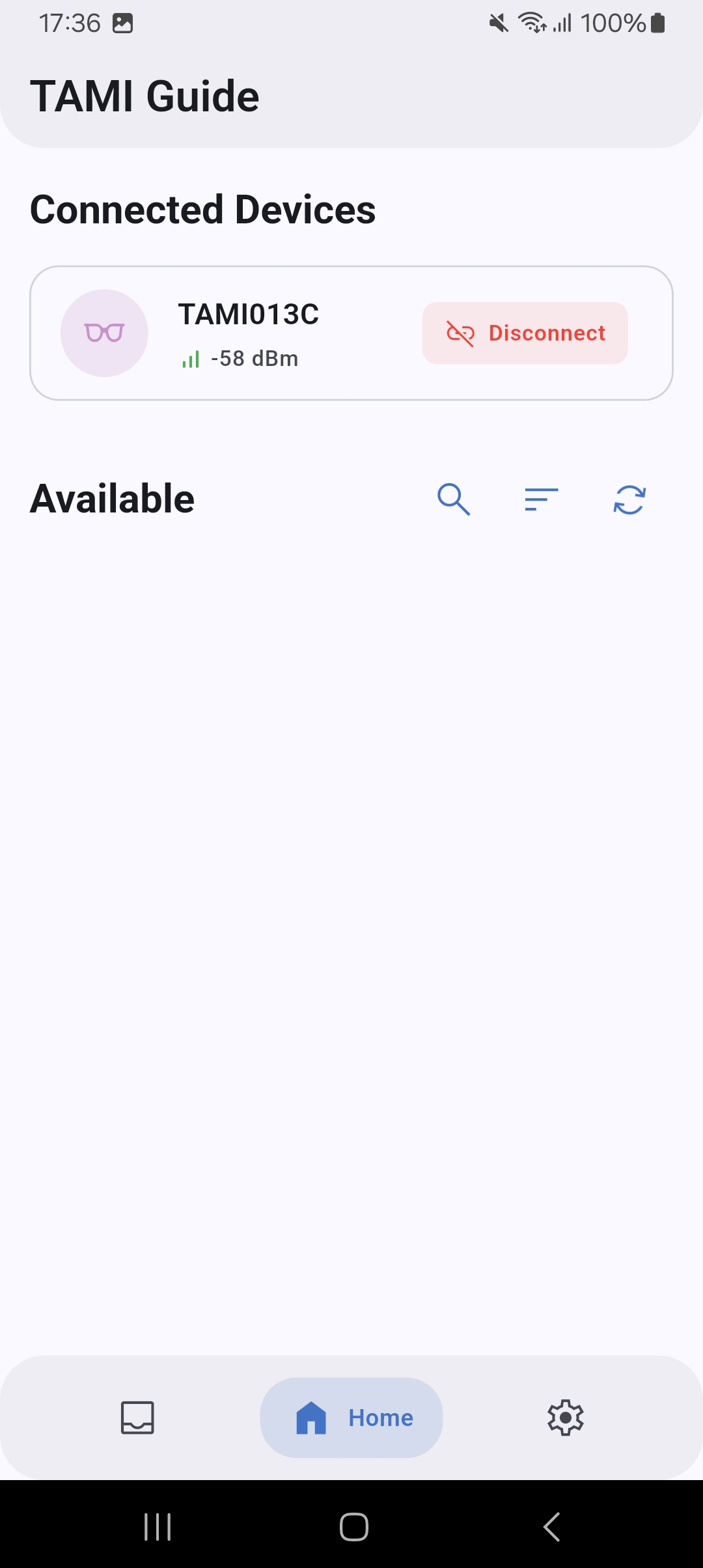
Die App unterstützt bei normaler Nutzung die Verbindung mit nur einem Gerät gleichzeitig. Die gleichzeitige Verbindung mit mehreren Geräten ist nur möglich, wenn sich beide im Wartungsmodus befinden (z. B. während Firmware-Updates).
Ein Gerät trennen
Wischen Sie die Karte des verbundenen Geräts seitlich weg und bestätigen Sie dann die Trennung.
Übersicht der Gerätesteuerung
Tippen Sie auf die Karte eines verbundenen Geräts, um dessen Steuerungsseite zu öffnen. Die Seite ist in folgende Aktionskarten unterteilt:
| Card | Description |
|---|---|
| Batterie | Zeigt Master- und Slave-Akkustand sowie den Ladestatus an |
| Einstellungen | Öffnet die Geräteeinstellungen (Vibration, Radius usw.) |
| Meine Brille finden | Lässt die Brille klingeln/vibrieren, um sie zu orten |
| Neustart | Startet das Gerät neu (Bestätigung erforderlich) |
| FW-Update | Nur sichtbar, wenn sich das Gerät im Wartungsmodus befindet |

Meine Brille finden
Verwenden Sie diese Funktion, wenn Sie Ihre Brille physisch nicht finden können.
- Tippen Sie auf der Gerätesteuerungsseite auf Meine Brille finden.
- Ein Fenster öffnet sich und zeigt den aktuellen Status an.
- Tippen Sie auf Starten — die Brille beginnt zu klingeln/vibrieren.
- Ein pulsierendes animiertes Symbol bestätigt, dass die Brille aktiv klingelt.
- Tippen Sie auf Stopp (in Rot angezeigt), um die Brille manuell stummzuschalten.
- Die Brille stoppt auch automatisch nach einem voreingestellten Timeout.
- Tippen Sie jederzeit auf Schließen, um das Fenster zu schließen (dies stoppt auch den Ton).

Geräteeinstellungen
Tippen Sie auf der Gerätesteuerungsseite auf Einstellungen, um auf das vollständige Konfigurationspanel zuzugreifen.
9.1 Vibrationsintensität
Diese Einstellung steuert, wie stark das Vibrationsfeedback ist.
- Suchen Sie in den Geräteeinstellungen den Abschnitt Vibrationsintensität.
- Bewegen Sie den Schieberegler, um die gewünschte Stufe auszuwählen.
- Die Einstellung wird beim Loslassen des Schiebereglers automatisch gespeichert.
| Schiebereglerposition | Anzeige | Verhalten |
|---|---|---|
| 0 | Aus | Keine Vibration |
| 1 | Stufe 1 | Niedrige Intensität |
| 2 | Stufe 2 | Mittlere Intensität |
| 3 | Stufe 3 | Hohe Intensität |
| 4 | Stufe 4 | Maximale Intensität |
9.2 Feedback-Verhalten (Radius)
In diesem Bereich können Sie konfigurieren, wie und wann die Brille Feedback basierend auf der Entfernung zum Hindernis gibt. Wählen Sie zunächst die Betriebsumgebung über den Selektor oben im Abschnitt:
| Modus | Ideal für |
|---|---|
| Kurzstrecke (Innen) | Enge Räume, kürzere Erkennungsdistanzen |
| Langstrecke (Außen) | Offene Umgebungen, größere Erkennungsdistanzen |
9.3 Effekt bei Moduswechsel
Diese Einstellung bestimmt die Art des Feedbacks, das die Brille beim Wechsel zwischen Kurz- und Langstreckenmodus erzeugt.
- Suchen Sie in den Geräteeinstellungen den Abschnitt Effekt bei Moduswechsel.
- Wählen Sie eine der beiden Optionen: Vibration oder Ton.
- Die Auswahl wird sofort gespeichert.
9.4 Zurücksetzen auf Werkseinstellungen
Diese Option setzt alle Geräteeinstellungen auf die ursprünglichen Werkswerte zurück.
Achtung: Diese Aktion kann nicht rückgängig gemacht werden. Alle personalisierten Konfigurationen gehen verloren.
- Scrollen Sie in den Geräteeinstellungen zum Abschnitt Werkseinstellungen zurücksetzen (rot hervorgehoben).
- Tippen Sie auf die Zurücksetzen-Schaltfläche.
- Ein Bestätigungsfenster erscheint — tippen Sie auf Bestätigen, um fortzufahren.
- Das Gerät wird zurückgesetzt und die Einstellungen kehren zu den Standardwerten zurück.


Firmware-Update (OTA)
Die App unterstützt kabellose Firmware-Updates (Over-The-Air, OTA), um Ihre Brille auf dem neuesten Stand zu halten.
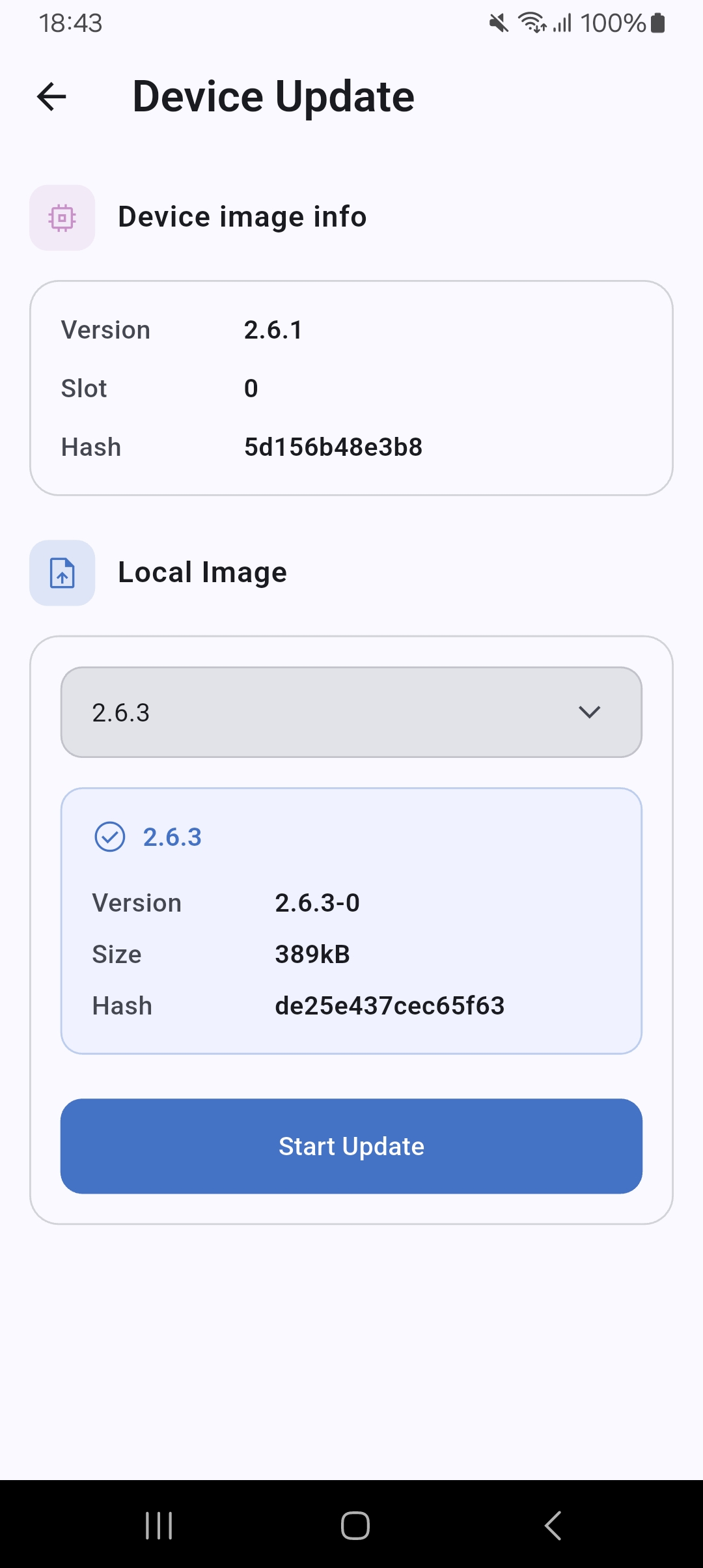
Wichtig: Das Gerät muss sich im Wartungsmodus befinden, bevor ein Firmware-Update gestartet werden kann. Um in den Wartungsmodus zu gelangen, stellen Sie sicher, dass die Bügel an eine Steckdose angeschlossen sind, und halten Sie dann die Taste 10 Sekunden lang gedrückt. Das System teilt sich in zwei separate Einheiten (links und rechts). Die Registerkarte FW-Update erscheint auf der Gerätesteuerungsseite, und das Firmware-Update muss auf beiden Einheiten durchgeführt werden.
- Tippen Sie auf der Gerätesteuerungsseite auf FW-Update.
- Die aktuelle Firmware-Version wird oben auf der Seite angezeigt.
- Tippen Sie auf Firmware-Datei auswählen, wählen Sie dann die gewünschte Firmware aus dem Dropdown-Menü und tippen Sie auf Bestätigen.
- Der Upload beginnt — eine Fortschrittsleiste zeigt den Prozentsatz des Uploads an.
- Nach Abschluss des Uploads startet sich das Gerät automatisch neu.
- Die App scannt und verbindet sich innerhalb von etwa 40 Sekunden wieder mit dem Gerät.
- Nach der erneuten Verbindung überprüft die App den Firmware-Hash, um das erfolgreiche Update zu bestätigen.
- Kehren Sie zur Registerkarte FW-Update auf der Gerätesteuerungsseite zurück, um das Update zu bestätigen und abzuschließen.
- Falls auch die Slave-Einheit aktualisiert werden muss, werden Sie aufgefordert, fortzufahren.
- Verlassen Sie den Wartungsmodus, indem Sie die Ein-/Austaste 10 Sekunden lang gedrückt halten.
Schließen Sie die App nicht und deaktivieren Sie Bluetooth nicht während des Updates.


Akkustand
- Tippen Sie auf der Gerätesteuerungsseite auf Batterie.
- Ein Fenster zeigt: Akkuprozentsatz und Ladestatus der Master-Einheit, Akkuprozentsatz der Slave-Einheit (falls verfügbar).
- Grün — ausreichende Ladung
- Orange — Akku schwach
- Rot — kritischer Stand
App- und Kontoeinstellungen
Öffnen Sie die Registerkarte Einstellungen (Zahnrad-Symbol), um Ihr Konto und die App-Einstellungen zu verwalten.
Konto
| Aktion | Beschreibung |
|---|---|
| Profilinfo | Zeigt Ihren Namen, Ihre E-Mail und Ihren Kontotyp an |
| Abmelden | Beendet die aktuelle Sitzung |
| Konto löschen | Entfernt das Konto dauerhaft (Bestätigung erforderlich) |
| Fehler melden | Öffnet ein Fenster zum Senden einer Fehlermeldung |
Informationen
| Eintrag | Beschreibung |
|---|---|
| Datenschutzerklärung | Link zur Datenschutzerklärung |
| Nutzungsbedingungen | Link zu den Nutzungsbedingungen |
| Website | Link zur LHT-Website |
| App-Version | Aktuelle Version, angezeigt im Kopf der Einstellungen |

Fehlerbehebung
| Problem | Lösung |
|---|---|
| Das Gerät erscheint nicht bei den verfügbaren Geräten | Stellen Sie sicher, dass Bluetooth aktiviert ist, das Gerät eingeschaltet ist und Sie sich in Reichweite befinden. Ziehen Sie nach unten, um die Liste zu aktualisieren. |
| Die Verbindung schlägt fehl oder bricht ab | Gehen Sie näher an das Gerät heran und versuchen Sie es erneut. Starten Sie sowohl die App als auch die Brille neu. |
| FW-Update kann nicht gestartet werden | Das Gerät muss sich im Wartungsmodus befinden. Kontaktieren Sie Ihren Händler oder konsultieren Sie die Gerätedokumentation. |
| „Meine Brille finden“ klingelt nicht | Stellen Sie sicher, dass das Gerät verbunden ist (sichtbar unter Verbundene Geräte). Wenn sich das Fenster öffnet, aber nichts passiert, befindet sich die Brille möglicherweise außerhalb der BLE-Reichweite. |
| Das Firmware-Update schlägt wegen nicht übereinstimmendem Hash fehl | Stellen Sie sicher, dass Sie die richtige, unbeschädigte .bin-Datei verwenden. Kontaktieren Sie den LHT-Support, falls das Problem weiterhin besteht. |
| Die Vibration ist nicht spürbar | Überprüfen Sie, dass die Vibrationsintensität nicht auf Aus eingestellt ist. Überprüfen Sie auch, ob die Nah-/Fern-Einstellungen zur Umgebung passen. |
| Die App zeigt einen veralteten Newsletter an | Ziehen Sie die Liste im Posteingang nach unten, um sie zu aktualisieren. Überprüfen Sie die Internetverbindung. |
Lighthouse Tech
Für Unterstützung senden Sie einen Fehlerbericht über die Registerkarte Einstellungen, besuchen Sie lighthousetech.ch oder schreiben Sie an dev@lighthousetech.ch
Rechtsdokumente der Companion-App TAMI Guide (getrennt von denen der Website):
Kaufen Sie TAMI® und entdecken Sie eine neue Art, sich zu bewegen und Hindernisse zu meistern
Weltweiter Versand.