
Lighthouse Tech — Documentation officielle
TAMI® Guide
Guide utilisateur — Lunettes intelligentes TAMI®
- Version
- 1.0
- Last updated
- Juin 2026
- Platform
- iOS et Android
Pour commencer
Bienvenue chez TAMI® — vos lunettes pour la mobilité assistée. Ce guide vous accompagnera dans la configuration, la personnalisation et l’utilisation quotidienne de votre appareil et de l’application compagnon.

Ce dont vous avez besoin
- Lunettes intelligentes TAMI®
- Un smartphone sous iOS ou Android
- Connectivité Bluetooth active
- Une connexion Internet pour le téléchargement initial de l’application
Conseil : chargez vos lunettes TAMI® avant de commencer la configuration. Une charge complète prend environ 4 à 5 heures et garantit jusqu’à 5 heures d’utilisation continue.
Avant de commencer
- Chargez complètement vos lunettes TAMI® à l’aide du câble de charge magnétique inclus.
- Assurez-vous que le Bluetooth est activé sur votre téléphone.
Installation de l’application
L’application Tami Guide est disponible à la fois sur iOS et sur Android. Téléchargez-la et installez-la pour gérer vos lunettes à distance.
iOS
- Ouvrez l’App Store.
- Recherchez « Tami Guide ».
- Appuyez sur Obtenir, puis authentifiez-vous avec Face ID, Touch ID ou votre identifiant Apple.
- Une fois l’installation terminée, appuyez sur Ouvrir.
Scannez pour télécharger
Android
- Ouvrez le Google Play Store.
- Recherchez « Tami Guide ».
- Appuyez sur Installer.
- Accordez les autorisations demandées, puis appuyez sur Ouvrir une fois l’installation terminée.
Scannez pour télécharger
Introduction
L’application Tami Guide vous permet de configurer et de gérer vos lunettes intelligentes TAMI® via Bluetooth Low Energy (BLE). Grâce à l’application, vous pouvez :
- Associer et vous connecter à vos lunettes intelligentes TAMI®
- Régler l’intensité et le comportement du retour vibratoire
- Configurer le rayon de détection
- Mettre à jour le firmware de l’appareil sans fil (OTA)
- Localiser vos lunettes avec la fonction Retrouver mes lunettes
- Recevoir les notifications de mise à jour du firmware et la newsletter mensuelle dans la boîte de réception de l’application
Configuration initiale
4.1 Premier lancement et intégration
Lors de la première ouverture de l’application, un tutoriel d’intégration en 4 étapes présente les fonctionnalités principales.
| Slide | Content |
|---|---|
| 1 · Bienvenue | Bienvenue — introduction à Tami Guide |
| 2 · Connecter | Connecter — appairage, mode intérieur/extérieur, retour vibratoire et audio |
| 3 · Gérer | Gérer — mises à jour OTA, Retrouver mes lunettes, suivi de la batterie |
| 4 · Rester informé | Rester informé — notifications de mise à jour du firmware et newsletter mensuelle |


4.2 Création de compte et connexion
- Appuyez sur S’inscrire pour créer un nouveau compte, ou sur Se connecter si vous en avez déjà un.
- Saisissez votre adresse email et votre mot de passe.
- Après l’authentification, vous serez dirigé vers l’écran d’accueil principal.


Connexion à un appareil
- Ouvrez l’onglet Accueil.
- Assurez-vous que le Bluetooth est activé sur votre téléphone.
- Allumez vos lunettes TAMI® — elles apparaîtront dans la liste des appareils disponibles en quelques secondes.
- Utilisez le champ de recherche en haut pour filtrer par nom d’appareil si nécessaire.
- Appuyez sur un appareil de la liste pour vous connecter.
- Une fenêtre de progression apparaîtra pendant la connexion. Attendez qu’elle se termine.
- Une fois connecté, l’appareil se déplace vers la section Appareils connectés en haut de l’écran.


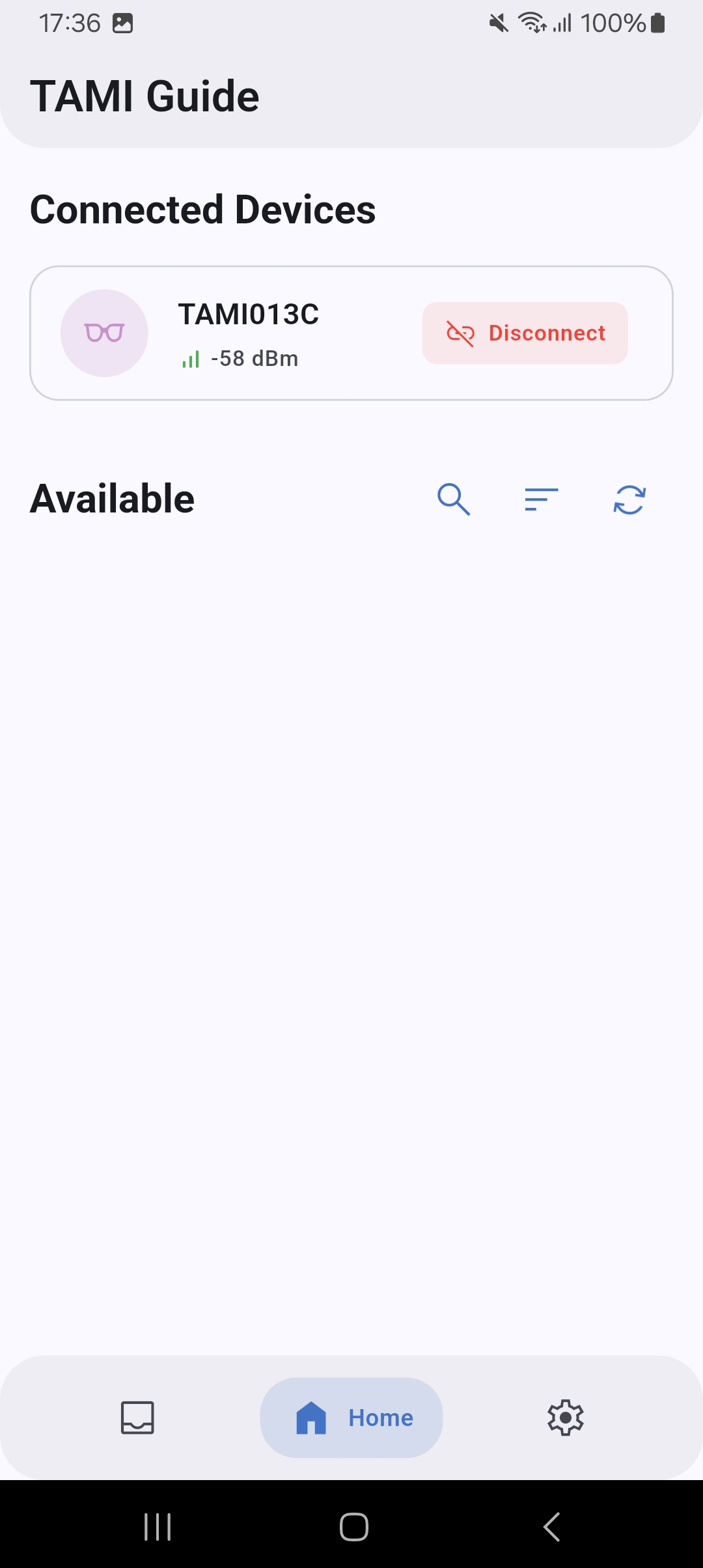
L’application prend en charge la connexion à un seul appareil à la fois en utilisation normale. La connexion simultanée à plusieurs appareils n’est possible que lorsque les deux sont en mode maintenance (par exemple pendant les mises à jour du firmware).
Déconnecter un appareil
Faites glisser latéralement la carte de l’appareil connecté, puis confirmez la déconnexion.
Vue d’ensemble du contrôle de l’appareil
Appuyez sur la carte d’un appareil connecté pour ouvrir sa page de contrôle. La page est organisée selon les cartes d’action suivantes :
| Card | Description |
|---|---|
| Batterie | Affiche les niveaux de batterie maître et esclave et l’état de charge |
| Paramètres | Ouvre les Paramètres de l’appareil (vibration, rayon, etc.) |
| Retrouver mes lunettes | Fait sonner/vibrer les lunettes pour les localiser |
| Redémarrer | Redémarre l’appareil (confirmation requise) |
| Mise à jour FW | Visible uniquement lorsque l’appareil est en mode maintenance |

Retrouver mes lunettes
Utilisez cette fonction lorsque vous ne parvenez pas à localiser physiquement vos lunettes.
- Depuis la page de contrôle de l’appareil, appuyez sur Retrouver mes lunettes.
- Une fenêtre s’ouvre et affiche l’état actuel.
- Appuyez sur Démarrer — les lunettes commenceront à sonner/vibrer.
- Une icône animée pulsante confirme que les lunettes sonnent activement.
- Appuyez sur Arrêter (affiché en rouge) pour couper manuellement le son des lunettes.
- Les lunettes s’arrêteront également automatiquement après un délai préréglé.
- Appuyez sur Fermer à tout moment pour fermer la fenêtre (cela arrête également le son).

Paramètres de l’appareil
Depuis la page de contrôle de l’appareil, appuyez sur Paramètres pour accéder au panneau de configuration complet.
9.1 Intensité de la vibration
Ce paramètre contrôle la force du retour vibratoire.
- Dans les Paramètres de l’appareil, repérez la section Intensité de la vibration.
- Déplacez le curseur pour sélectionner le niveau souhaité.
- Le paramètre est enregistré automatiquement dès que vous relâchez le curseur.
| Position du curseur | Affichage | Comportement |
|---|---|---|
| 0 | Off | Aucune vibration |
| 1 | Niv. 1 | Intensité basse |
| 2 | Niv. 2 | Intensité moyenne |
| 3 | Niv. 3 | Intensité élevée |
| 4 | Niv. 4 | Intensité maximale |
9.2 Comportement du retour (rayon)
Cette section vous permet de configurer comment et quand les lunettes fournissent un retour en fonction de la distance à l’obstacle. Sélectionnez d’abord l’environnement de fonctionnement à l’aide du sélecteur en haut de la section :
| Mode | Idéal pour |
|---|---|
| Courte portée (Intérieur) | Espaces restreints, distances de détection plus courtes |
| Longue portée (Extérieur) | Environnements ouverts, distances de détection plus grandes |
9.3 Effet de changement de mode
Ce paramètre détermine le type de retour produit par les lunettes lors du passage entre le mode courte portée et le mode longue portée.
- Dans les Paramètres de l’appareil, trouvez la section Effet de changement de mode.
- Sélectionnez l’une des deux options : Vibration ou Audio.
- La sélection est enregistrée immédiatement.
9.4 Réinitialisation aux paramètres d’usine
Cette option réinitialise tous les paramètres de l’appareil à leurs valeurs d’usine d’origine.
Attention : cette action ne peut pas être annulée. Toutes les configurations personnalisées seront perdues.
- Dans les Paramètres de l’appareil, faites défiler jusqu’à la section Réinitialiser les paramètres d’usine (surlignée en rouge).
- Appuyez sur le bouton de réinitialisation.
- Une fenêtre de confirmation apparaîtra — appuyez sur Confirmer pour continuer.
- L’appareil sera réinitialisé et les paramètres reviendront à leurs valeurs par défaut.


Mise à jour du firmware (OTA)
L’application prend en charge les mises à jour du firmware sans fil (Over-The-Air, OTA) pour maintenir vos lunettes à jour.
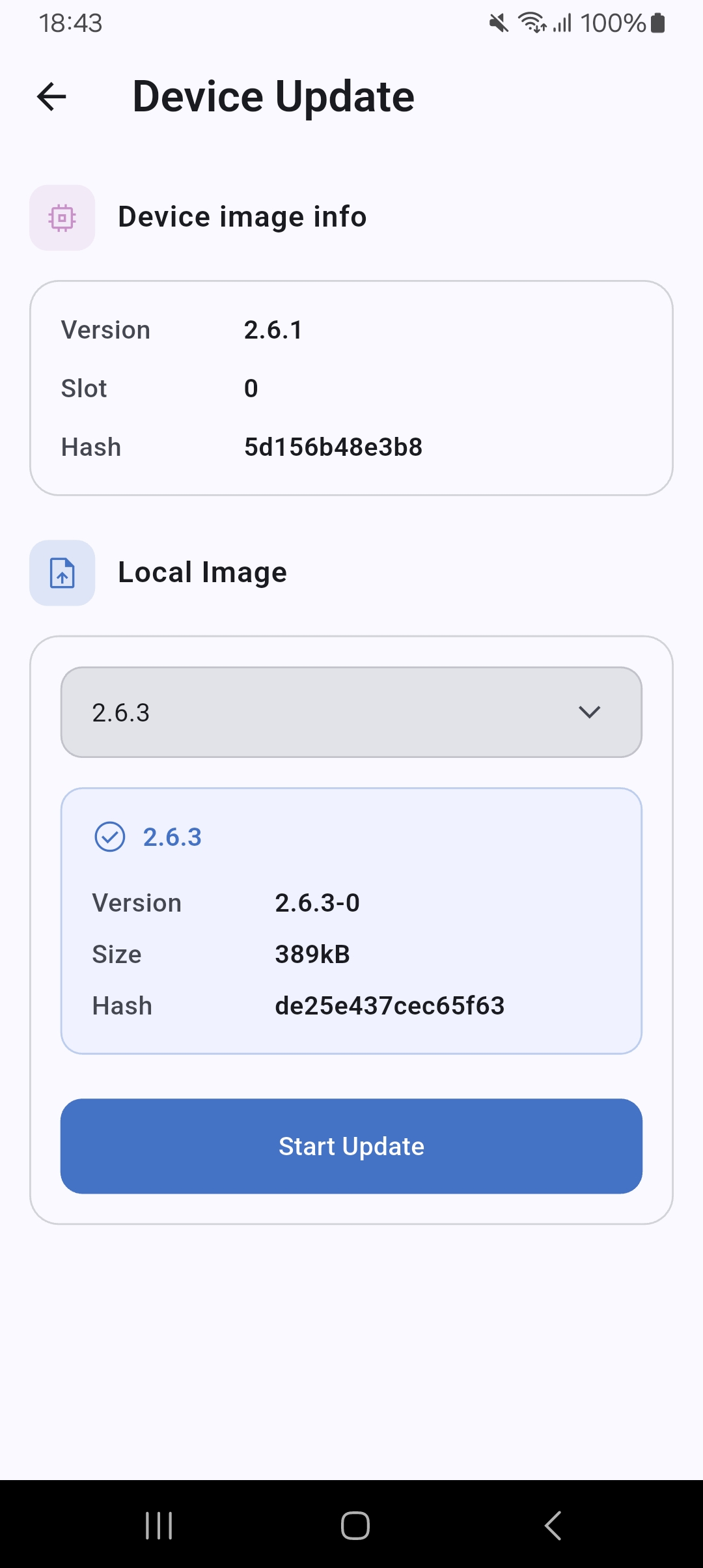
Important : l’appareil doit être en mode maintenance avant de pouvoir lancer une mise à jour du firmware. Pour entrer en mode maintenance, assurez-vous que les branches sont connectées à une prise électrique, puis maintenez le bouton enfoncé pendant 10 secondes. Le système se divise en deux unités distinctes (gauche et droite). L’onglet Mise à jour FW apparaîtra sur la page de contrôle de l’appareil, et la mise à jour du firmware doit être effectuée sur les deux unités.
- Depuis la page de contrôle de l’appareil, appuyez sur Mise à jour FW.
- La version actuelle du firmware est affichée en haut de la page.
- Appuyez sur Sélectionner le fichier firmware, puis choisissez le firmware souhaité dans le menu déroulant et appuyez sur Confirmer.
- Le téléversement commencera — une barre de progression indique le pourcentage de téléversement.
- Une fois le téléversement terminé, l’appareil redémarrera automatiquement.
- L’application scannera et se reconnectera à l’appareil en environ 40 secondes.
- Après la reconnexion, l’application vérifie le hash du firmware pour confirmer la réussite de la mise à jour.
- Retournez à l’onglet Mise à jour FW sur la page de contrôle de l’appareil pour confirmer et terminer la mise à jour.
- Si l’unité esclave nécessite également une mise à jour, il vous sera demandé de continuer.
- Quittez le mode maintenance en maintenant le bouton d’alimentation enfoncé pendant 10 secondes.
Ne fermez pas l’application et ne désactivez pas le Bluetooth pendant la mise à jour.


État de la batterie
- Depuis la page de contrôle de l’appareil, appuyez sur Batterie.
- Une fenêtre affiche : le pourcentage de batterie et l’état de charge de l’unité maître, le pourcentage de batterie de l’unité esclave (si disponible).
- Vert — charge suffisante
- Orange — batterie faible
- Rouge — niveau critique
Paramètres de l’application et du compte
Ouvrez l’onglet Paramètres (icône en forme d’engrenage) pour gérer votre compte et les préférences de l’application.
Compte
| Action | Description |
|---|---|
| Infos du profil | Affiche votre nom, votre email et votre type de compte |
| Se déconnecter | Met fin à la session en cours |
| Supprimer le compte | Supprime définitivement le compte (confirmation requise) |
| Signaler un bug | Ouvre une fenêtre pour envoyer un signalement de bug |
À propos
| Élément | Description |
|---|---|
| Politique de confidentialité | Lien vers la politique de confidentialité |
| Conditions d’utilisation | Lien vers les conditions d’utilisation |
| Site web | Lien vers le site web de LHT |
| Version de l’application | Version actuelle affichée en en-tête des paramètres |

Résolution des problèmes
| Problème | Solution |
|---|---|
| L’appareil n’apparaît pas parmi les appareils disponibles | Assurez-vous que le Bluetooth est activé, que l’appareil est allumé et que vous êtes à portée. Tirez vers le bas pour actualiser la liste. |
| La connexion échoue ou s’interrompt | Rapprochez-vous de l’appareil et réessayez. Redémarrez à la fois l’application et les lunettes. |
| Impossible de démarrer la mise à jour FW | L’appareil doit être en mode maintenance. Contactez votre distributeur ou consultez la documentation de l’appareil. |
| « Retrouver mes lunettes » ne sonne pas | Assurez-vous que l’appareil est connecté (visible dans Appareils connectés). Si la fenêtre s’ouvre mais que rien ne se passe, les lunettes sont peut-être hors de portée BLE. |
| La mise à jour du firmware échoue pour cause de hash non correspondant | Assurez-vous d’utiliser le fichier .bin correct et non corrompu. Contactez le support LHT si le problème persiste. |
| La vibration n’est pas ressentie | Vérifiez que l’Intensité de la vibration n’est pas réglée sur Off. Vérifiez également que les paramètres de distance Proche/Éloigné conviennent à l’environnement. |
| L’application affiche une newsletter obsolète | Tirez vers le bas la liste de la Boîte de réception pour l’actualiser. Vérifiez la connexion Internet. |
Lighthouse Tech
Pour obtenir de l’aide, envoyez un signalement de bug depuis l’onglet Paramètres, visitez lighthousetech.ch ou écrivez à dev@lighthousetech.ch
Documents légaux de l’application compagnon TAMI Guide (distincts de ceux du site) :
Achetez TAMI® et découvrez une nouvelle façon de vous déplacer en franchissant les obstacles
Livraison dans le monde entier.